Windows 安装时强制跳过微软账户登录(Win10/Win11 通用)
- Windows
- 27天前
- 129热度
- 0评论
在安装或重装 Windows 10、Windows 11 时,很多用户最头疼的一步就是:
系统会强制要求你登录微软账户,甚至必须绑定邮箱才能继续下一步。
尤其是 Win11 新版本,对“必须联网 + 必须登录账户”的限制更严格,普通安装方式很难跳过。
好消息是:只需要一个简单命令,就能强制跳过微软账户,直接使用本地账户完成安装。
不需要断网、不需要改镜像、不需要修改注册表——简单干净!
一、适用场景
✔ 新装 Windows 10 / Windows 11
✔ 重装系统进入 OOBE 初始化界面(要求联网并登录账户的步骤)
✔ 想直接使用本地账户,不想绑定微软账户
✔ 家用电脑、办公电脑都通用
✔ 最新的 Win11 24H2 依然可用
二、会遇到的问题(图示类似下方)
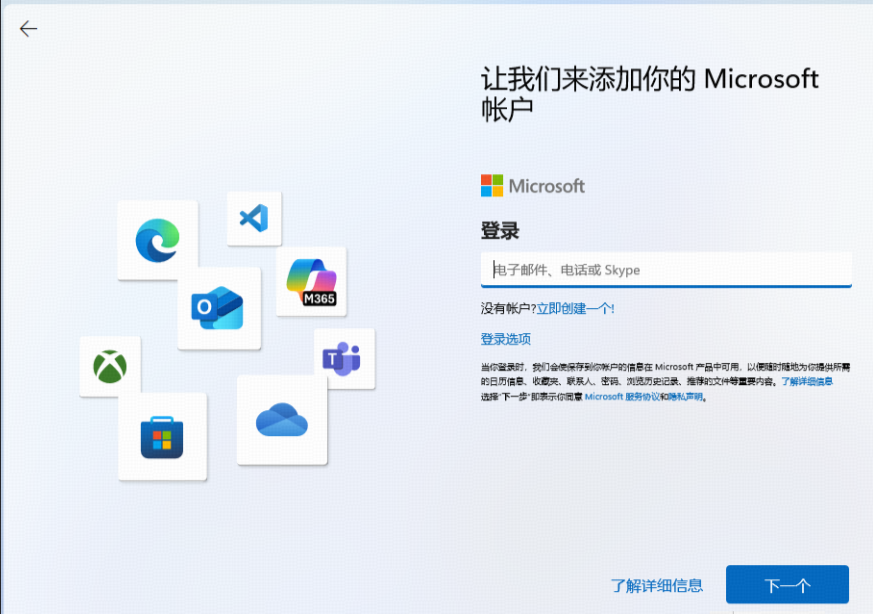
系统要求你:
连接网络
登录 Microsoft 账户
注册 Outlook 邮箱
并且不给 “脱机账户” / “本地账户” 入口。
这是微软为了推广云服务做的限制,但对普通用户来说非常不友好。
三、终极解决方案:一句命令直接跳过微软账户
当你看到登录微软账户的界面(如下图类似)——
不要继续点下一步。
步骤如下(非常简单):
①按键盘 Shift + F10 打开命令提示符(CMD)
你会看到一个黑色窗口弹出来。
② 在 CMD 输入:
start ms-cxh:localonly
一键获取完整项目代码
然后按回车 Enter。
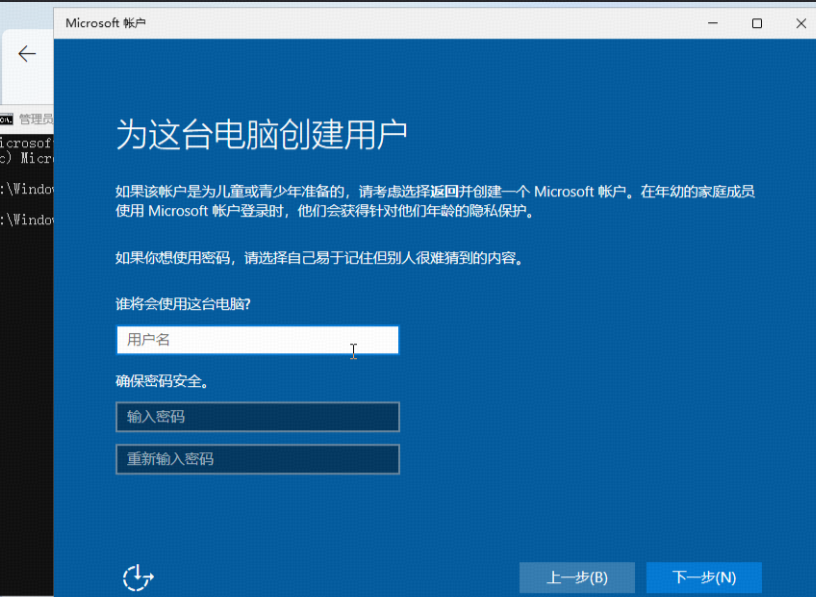
③ 系统会自动跳转到 “创建本地账户” 页面
你现在可以:
自定义本地用户名
设置密码(可不设置)
继续完成安装流程
成功绕过微软账户!
四、为什么这个方法有效?
ms-cxh:localonly 是 Windows 系统内部的一个 URI Scheme
它会触发系统的“本地账户创建引导界面”。
微软原本隐藏了本地账户按钮,但这个接口仍保留在系统内部,因此可以绕过限制。
五、补充:如果 Shift+F10 不起作用
部分笔记本需要:
Fn + Shift + F10
或者提前在 BIOS 关闭 Fn 组合键锁定
如果 CMD 出不来,可以退回网络连接页面再试一次。